Si no quieres utilizar el instalador oficial de Go para Microsoft Windows y prefieres hacer las cosas a mano, las instrucciones serían las siguientes.
Paso 1: descargar y extraer Go
Lo primero que tendrás que hacer es descargar el archivo .zip con Go para tu arquitectura de computadores para Microsoft Windows. Para ello visita la página de descargas de Go y baja en la tabla hasta encontrar una versión que lleve por nombre algo que contenga .windows. y que termine por .zip. Generalmente, será go1.22.2.windows-amd64.zip si estás utilizando Windows en un ordenador moderno de 64 bits. Si todavía tienes un ordenador viejo, es posible que necesites utilizar el archivo que se llama .windows-386.zip.
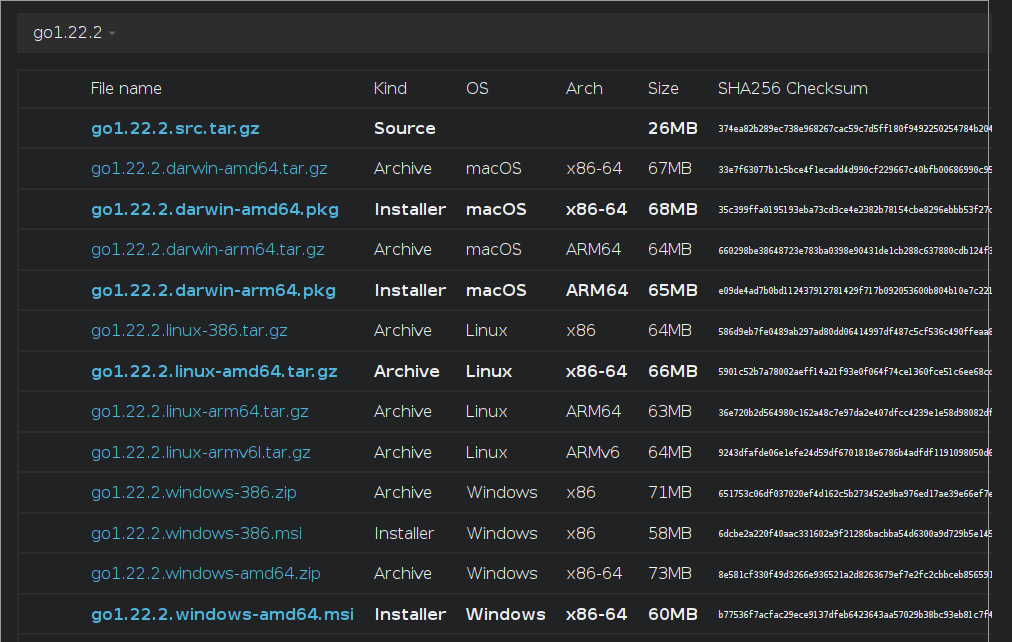
Para este ejemplo concreto, yo voy a descargar la versión de Go para Windows para la arquitectura amd64 (x86-64), así que el ejecutable que voy a descargar va a ser el que termina por .windows-amd64.zip.
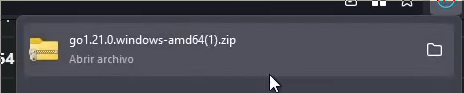
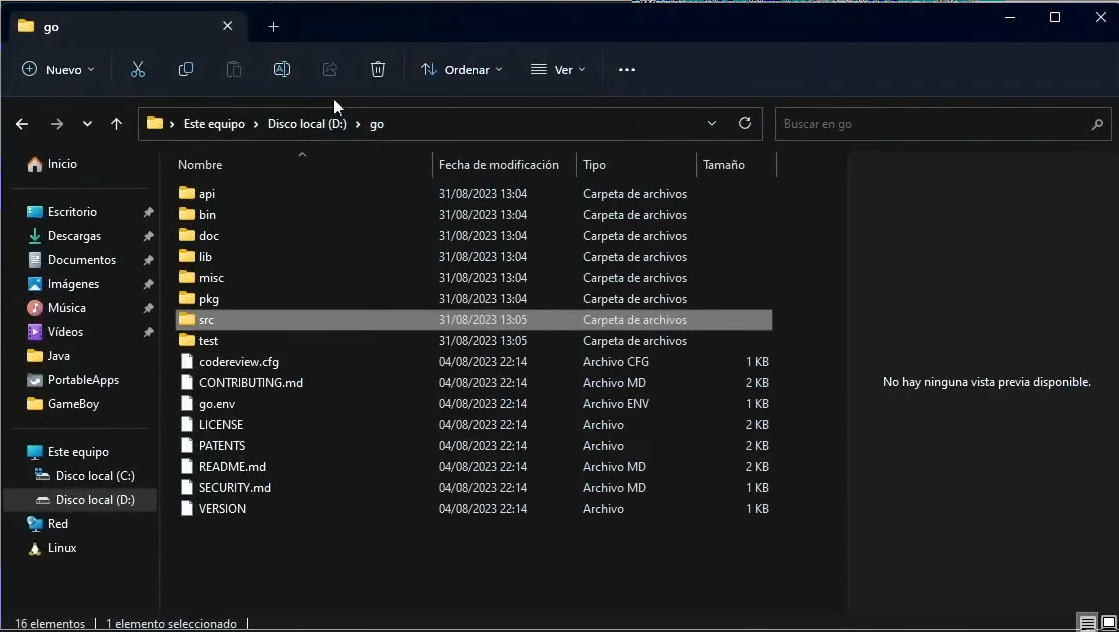
Una vez se descargue, lo tendré que extraer sobre una carpeta de nuestra conveniencia. Dado que vamos a estar manipulando al principio esta carpeta para enseñarle a Windows y a otras herramientas de Go que aquí es donde está el SDK, es conveniente que sea una carpeta de fácil acceso y que no esté escondida en ubicaciones como la carpeta de Descargas. Algunas sugerencias podrían ser, extraerlo sobre el directorio personal (por ejemplo, C:\Users\Patricio\Go), o sobre la raíz de algún disco duro (por ejemplo, C:\Go o D:\Go).
Extraelo de tal modo que se cree una carpeta, dentro de la cual haya otros subdirectorios como api/, bin/, pkg/ y src/.
Paso 2: agregar la distribución de Go al PATH
Para poder invocar fácilmente el compilador de Go desde la terminal, así como otras herramientas de Go relacionadas que instalemos, como gopls o goimports, lo que tendremos que hacer es agregar el directorio bin/, presente en la distribución que acabamos de extraer, a la variable de entorno PATH de nuestro ordenador.
La variable de entorno PATH es una tabla con distintas carpetas que contienen ejecutables de forma global. Cuando en la línea de comandos o en el cuadro de diálogo Ejecutar escribimos el nombre de un programa sin especificar su ubicación (por ejemplo, si escribimos únicamente calc.exe o go), lo que hace Windows es consultar las carpetas que haya en esta tabla, y si encuentra que en alguna de estas carpetas haya un ejecutable que se llame igual que lo que estamos intentando ejecutar (por ejemplo, si encuentra un ejecutable llamado calc.exe en alguna de estas carpetas), utilizar el primer ejecutable que encuentre para lanzarlo.
La consecuencia de agregar el directorio de instalación de Go al PATH, por lo tanto, será que cuando escribamos el comando go en la terminal, Windows tendrá en la tabla la carpeta en la que está el programa go.exe que previamente hemos descargado, así que ejecutará ese.
Para configurar las variables de entorno, lo más recomendado hoy en día dado el complejo sistema de menús de las versiones modernas de Windows, es ir al menú inicio y poner en el buscador variables de entorno, a fin de que el buscador nos recomiende una opción llamada Editar las variables de entorno del sistema. Elegir esta opción nos llevará a un diálogo de las Propiedades del sistema, donde podremos pulsar el botón Variables de entorno para acceder a esta configuración.
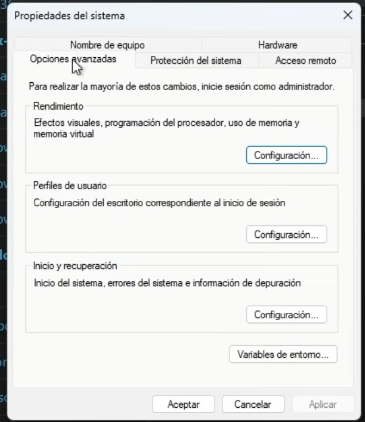
Cuando pulsamos ese botón, se abre una pantalla que lleva por título Variables de entorno, desde donde podremos configurar todas las variables de entorno del sistema. Regresaremos a esta opción en un momento porque nos hará falta configurar más cosas.
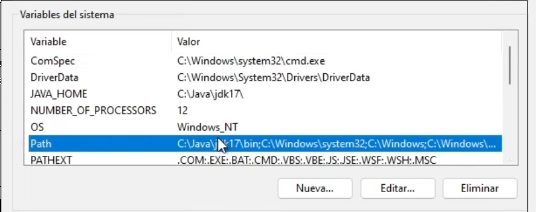
Por ahora, únicamente localizamos en la lista que está bajo la etiqueta Variables del sistema aquella que lleva por nombre Path, y hacemos doble clic sobre ella para modificar su valor.
Una vez dentro, tendremos la tabla de carpetas que forman parte del PATH. Todo lo que tenemos que hacer aquí es pulsar el botón Nuevo, y especificar la ruta al directorio bin/ que se habrá creado allá donde hemos extraído Go. Este directorio es el que debe contener go.exe y gofmt.exe. Por ejemplo, si previamente extraímos Go sobre D:\Go, lo tendremos como D:\Go\bin. La ruta la tenemos que poner a mano, pero siempre se puede copiar la ruta de acceso desde el Explorador de Windows.
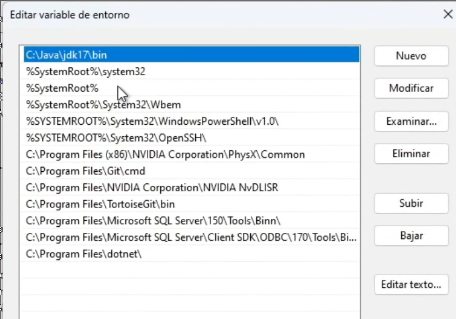
Una vez que hayamos agregado la fila correspondiente a Go...
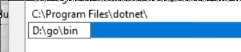
...todo lo que tenemos que hacer es aceptar el diálogo de edición de la variable PATH para guardar los cambios.
Hecho eso, pasaremos a la otra tabla de variables de entorno, la que lleva por nombre Variables de usuario, y volveremos a abrir el editor de la variable de entorno Path.
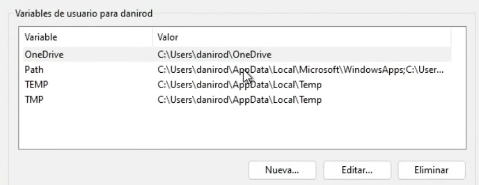
En este caso, dentro de la tabla habrá menos entradas seguramente, pero tenemos que agregar una nueva entrada que va a tener como valor %USERPROFILE%\go\bin. Tiene que quedar así:
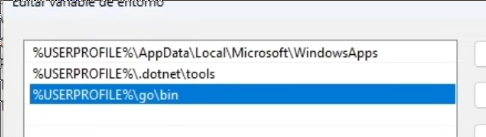
El propósito de esta segunda carpeta es poder meter en el PATH otras herramientas de terceros locales que podríamos descargar más adelante mediante comandos como go get o go install. Si la ponemos en el PATH, ya sólo tendremos que escribir delve, wails o similares, no tendremos que poner C:\Users\Patricio\go\bin\delve.exe para ejecutarlo cada vez.
Una vez hayas agregado esto, guarda todos los cambios y acepta en todos los diálogos abiertos.
Finalmente, procede a abrir una terminal o símbolo de sistema y revisa que puedes escribir únicamente el comando go y que al pulsar Enter recibes un mensaje lleno de subcomandos y mensajes de ayuda, en vez de un mensaje que sólo diga Comando no encontrado.