Para descargar el JDK de Adoptium, lo más simple es ir a su página web, https://adoptium.net. Desde ahí, podemos elegir descargar la versión LTS de Java para nuestra plataforma puslando sobre el gran botón azul que dice Última versión de LTS:
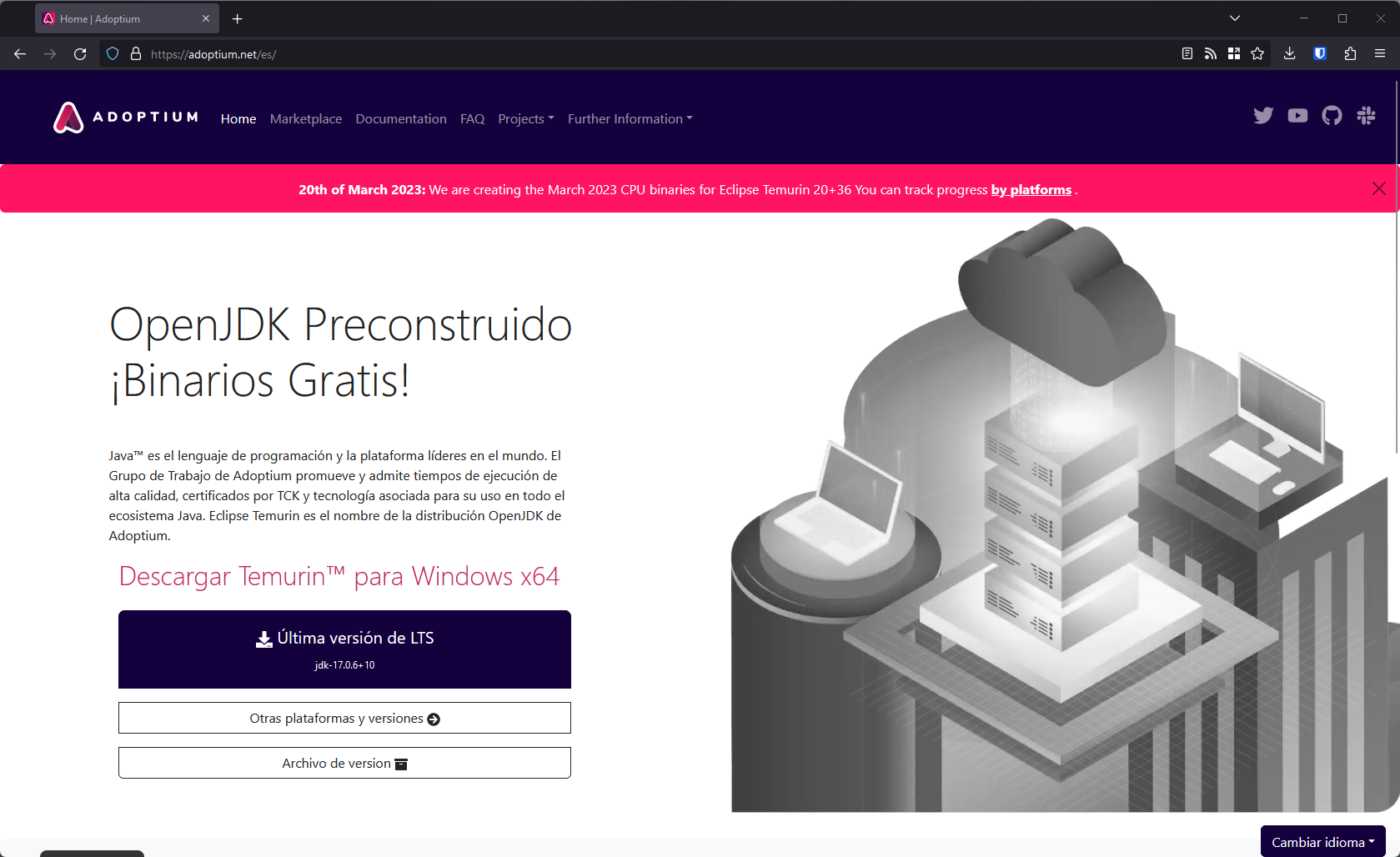
Si no, siempre podemos pulsar sobre el botón Otras plataformas y versiones para ir a la lista de descargas.
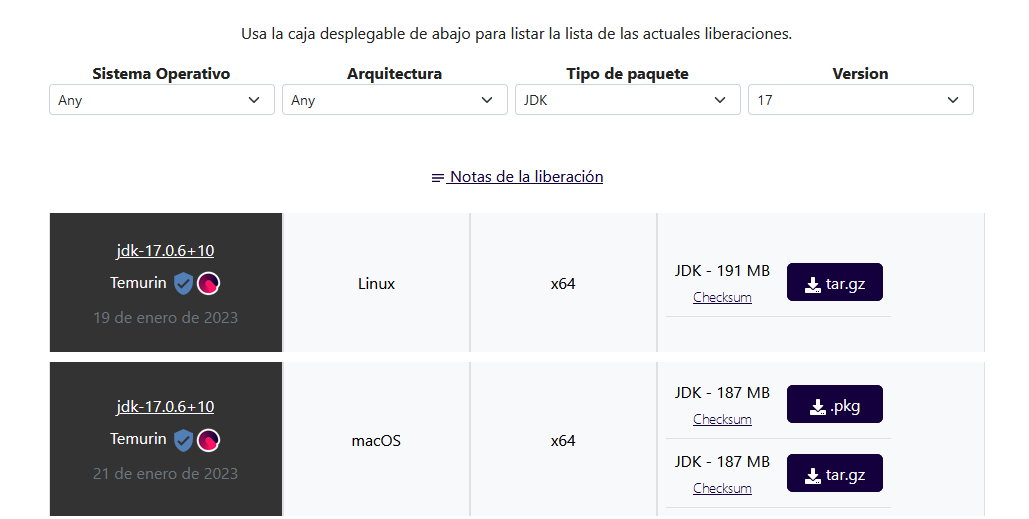
Lo interesante aquí es que podremos utilizar los filtros que hay en la página para filtrar por plataforma, procesador, versión de Java, e incluso limitarnos a los JRE, si no necesitamos un compilador pero queremos igualmente instalar el JRE para ejecutar aplicaciones Java en nuestro ordenador.
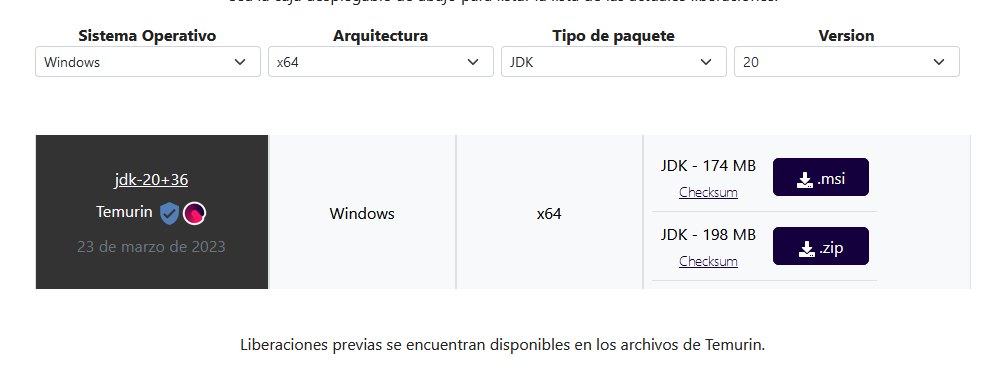
De cualquier forma, podemos usar el botón de descarga para bajarnos la versión correcta para nuestras necesidades. Lo recomendable, si vamos a instalar Java en Windows, será descargar la versión en formato .msi, que descarga un instalador que podemos lanzar a golpe de doble clic.
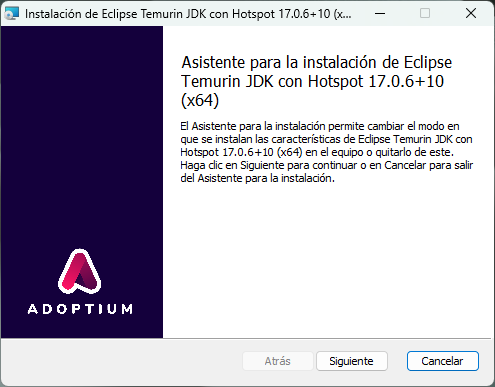
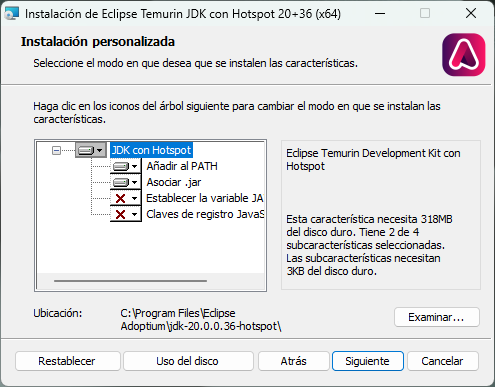
Este instalador es fácil de seguir leyendo los pasos y pasando de pantalla a pantalla. Sin embargo, resulta relevante pararse en la pantalla de configuración de la instalación, porque nos puede ayudar a configurar mucho más fácil Java para su ejecución. Por ejemplo, recomendaría las siguientes opciones:
- Si es la primera máquina virtual de Java que configuramos, recomendaría dejar marcadas las opciones Añadir al PATH. Con esto lo que hacemos es que desde la terminal o símbolo de sistema, podamos escribir
javaojavacsin más, e interactuar con la máquina virtual de Java y el compilador, respectivamente. - La opción Asociar .jar también nos puede venir bien para poder lanzar aplicaciones gráficas hechas en Java haciendo doble clic sobre ellas. Por ejemplo, para juegos o aplicaciones gráficas de escritorio esto puede ser de utilidad, aunque en aplicaciones de línea de comandos y servicios (como puede ser una aplicación de Spring Boot), tal vez no sea muy útil.
- Recomendaría activar la opción *Establecer la variable
JAVA_HOME. Siempre lo podemos hacer a mano, pero si es la primera versión de Java que instalamos y queremos ahorrar un poco de tiempo, sugeriría dejar que lo haga el instalador.JAVA_HOMEes una variable de entorno que apunta al lugar donde hemos instalado Java. Algunos IDEs y otras herramientas de desarrollo tal vez esperen que esta variable esté configurada apuntando a una ruta de instalación de Java para detectar correctamente los compiladores y la máquina virtual.
Una vez instalado, podemos verificar que Java está bien instalado si nos vamos al directorio de instalación. O, si hemos configurado el PATH automáticamente con el instalador, siempre podemos ir a la línea de comandos y ejecutar el comando java -version. Si obtenemos un mensaje de error, será que no está bien configurado. El mensaje que debemos obtener se debería parecer al siguiente (los números pueden cambiar según cuándo estés leyendo esto o qué versión de Java hayas decidido instalar).
PS C:\Users\danirod> java -version
openjdk version "17.0.6" 2023-01-17
OpenJDK Runtime Environment Temurin-17.0.6+10 (build 17.0.6+10)
OpenJDK 64-Bit Server VM Temurin-17.0.6+10 (build 17.0.6+10, mixed mode, sharing)